富士通パソコンのパスワードを解除する方法|Windows・PIN・BIOS別に解説

【監修】株式会社ジオコード クラウド事業 責任者
庭田 友裕
富士通パソコンのパスワードを忘れた場合は、Windowsのパスワード・PIN・BIOSパスワードのどれを求められているかで解除方法が異なります。初期化するとデータに影響する場合もあるため、まず画面を確認し、公式の再設定方法から試しましょう。
富士通パソコンで解除が必要なパスワードの種類
富士通パソコンでは、Windowsが起動してから入力するパスワードと、Windowsが起動する前に入力するBIOSパスワードがあります。表示されるタイミングを確認すると、必要な対処を判断しやすくなります。
| 種類 | 主な表示タイミング | 主な対処 |
| Microsoftアカウントのパスワード | Windowsのサインイン画面 | 本人確認後にパスワードをリセット |
| ローカルアカウントのパスワード | Windowsのサインイン画面 | セキュリティの質問などから再設定 |
| PIN | Windowsのサインイン画面 | 「PINを忘れた場合」などから再設定 |
| BIOSパスワード | 電源投入後、Windows起動前 | 種類に応じて設定変更または富士通へ相談 |
なお、本記事で扱う方法は、自分が所有・管理しているパソコン、または所有者から正当に管理を任されているパソコンを対象としています。
富士通パソコンのWindowsパスワードを解除する方法
Windowsのサインイン画面まで表示されている場合は、まずMicrosoftアカウントかローカルアカウントかを確認します。PINや指紋認証でログインできるかによっても選べる方法が変わります。
Microsoftアカウントのパスワードをリセットする
Microsoftアカウントを利用している場合は、Microsoftの本人確認を行って新しいパスワードを設定できます。
サインイン画面に「パスワードを忘れた場合」が表示されているときは、そこから手続きを開始します。登録済みのメールアドレスや電話番号などで本人確認を行い、新しいパスワードを設定してください。
富士通の公式サポートでも、Microsoftアカウントのパスワードはインターネットを通じてリセットする方法が案内されています。
サインイン画面から手続きする場合は、パソコンがインターネットへ接続されていることも確認しましょう。
ローカルアカウントのパスワードをリセットする
ローカルアカウントを使用している場合、サインイン画面から「パスワードのリセット」を選択できれば、アカウント作成時に設定したセキュリティの質問に回答して新しいパスワードを設定できます。
事前にパスワードリセットディスクを作成している場合は、そのUSBメモリを使って再設定する方法もあります。
また、同じパソコンに利用可能な別の管理者アカウントが存在する場合は、その管理者アカウントから対象のローカルアカウントを管理できる場合があります。
PINや指紋認証でログインできる場合は設定を変更する
パスワードは分からなくても、PINや指紋認証などのWindows Helloでサインインできる場合は、Windowsに入ってから設定を変更できることがあります。
富士通公式では、Windows 11のローカルアカウントについて、PINなどでログインできる状態であれば、一時的に管理者アカウントを追加し、元のアカウントのパスワードを変更・削除する方法が案内されています。
Microsoftアカウントの場合も、PINなどでWindowsへサインインした後、アカウント設定からパスワードの変更を進められます。
フォレンジック調査の専門業者に相談する
公式のリセット方法が利用できず、パソコン内に削除できない重要なデータが保存されている場合は、初期化を実行する前に専門業者へ相談する方法があります。
特に、会社のパソコン、退職者が使用していたパソコン、故人が使用していたパソコンなどでは、保存データやアクセス権限を確認しながら対応する必要があります。
フォレンジック調査では、端末や暗号化の状態を確認したうえで、パスワード解析や必要なデータを取り出せるか調査できる場合があります。デジタルデータフォレンジック(DDF)でも、パスワード解析・解除への対応を案内しています。ただし、機種や暗号化方式、端末の状態によって対応可否は異なります。
富士通パソコンでPINを忘れた場合
PINとMicrosoftアカウントのパスワードは別の認証情報です。PINだけを忘れた場合は、すぐにWindowsのパスワード自体を変更する必要はありません。
サインイン画面に「PINを忘れた場合」が表示されている場合は、画面の案内に従って本人確認を行い、PINを再設定します。
「PINを忘れた場合」が利用できないときは、「サインイン オプション」からパスワードによるログインへ切り替えてください。
富士通公式でも、PINでサインインできない場合は、まずパスワードでのサインインを試し、それでもログインできなければPINをセットアップし直す手順が案内されています。
富士通パソコンのBIOSパスワードを忘れた場合
Windowsが表示される前にパスワード入力を求められる場合は、BIOSやストレージに設定されたパスワードの可能性があります。Windowsのパスワードリセットとは対処方法が異なるため注意してください。
Num LockやCaps Lockの状態を確認する
正しいパスワードを入力しているつもりでも、Num LockやCaps Lockの状態によって別の文字が入力されている場合があります。
富士通公式では、BIOSパスワードを入力できない場合、まずNum LockとCaps Lockを無効にして再入力する方法が案内されています。
特に英字の大文字・小文字や数字を含むパスワードでは、入力状態を確認してから再度試してください。
BIOSのユーザー用パスワードを確認する
BIOSに「ユーザー用パスワード」と「管理者用パスワード」の両方が設定されている機種では、管理者用パスワードが分かればユーザー用パスワードを削除できる場合があります。
富士通公式では、管理者用パスワードを削除することで、ユーザー用パスワードも削除される方法が案内されています。
管理者用・ハードディスク用パスワードは富士通へ相談する
BIOSの管理者用パスワードやハードディスク用パスワードを忘れた場合は、富士通公式では修理が必要と案内されています。
特にハードディスク用パスワードについては、不正利用を防止するための強い保護機能です。富士通では、パスワードを忘れた場合、修理を行ってもパスワード解除や保存データの復元ができないと案内しています。
重要なデータが入っている場合は、自己流で初期化やストレージ交換を行う前に、どのパスワードが設定されているのかを確認してください。
パスワードを忘れたのではなく入力を省略したい場合
パスワード自体は分かっていて、富士通パソコンを起動するたびに入力する手間をなくしたい場合は、自動サインインの設定を利用できる場合があります。ただし、パスワードを削除することとは意味が異なります。
富士通公式では、Windows 11でユーザーアカウントの設定を変更し、起動時や再起動時のパスワード入力を省略する方法が案内されています。
ただし、自動サインインを有効にすると、パソコンを操作できる人がそのままWindowsへアクセスできる状態になります。そのため、次のようなパソコンでは設定を避けた方が安全です。
- ノートパソコンなど持ち運ぶ可能性がある
- 家族や同僚など複数人が触れる
- 会社や学校から支給されている
- 個人情報や機密情報を保存している
また、自動サインインはパスワードそのものを削除する機能ではありません。別の操作でパスワードが必要になることがあるため、現在のパスワードは忘れないよう管理してください。
初期化する前に保存データの必要性を確認する
公式のパスワードリセットを利用できない場合、Windowsの初期化が選択肢として案内されることがあります。しかし、必要なデータが残っている場合は、初期化を実行する前に対応方針を決める必要があります。
とくに次の状態では、先にデータの必要性を確認してください。
- バックアップしていない写真や仕事のデータがある
- 退職者や故人が使用していたパソコンである
- BitLockerなどの暗号化が使用されている
- ログインできなくなった原因が分からない
- 第三者によるパスワード変更や不正アクセスが疑われる
初期化やOSの再インストールを行うと、後から必要なデータや操作履歴を確認しにくくなることがあります。重要なデータが必要な場合は、初期化を最後の選択肢として検討しましょう。
おすすめのフォレンジック調査会社
フォレンジック調査会社を選ぶ際は、調査技術・対応スピード・実績を確認することが重要です。サイバー攻撃や社内不正では、初動の遅れによって証拠となるログやデータが失われるおそれがあります。
そこで編集部が厳選した、特におすすめのフォレンジック調査サービスがデジタルデータフォレンジックです。実績や緊急時の対応力を重視して選びたい方は、まず検討してみてください。
官公庁・上場企業・警察機関からの依頼実績多数!国内有数のフォレンジック調査サービス「デジタルデータフォレンジック」
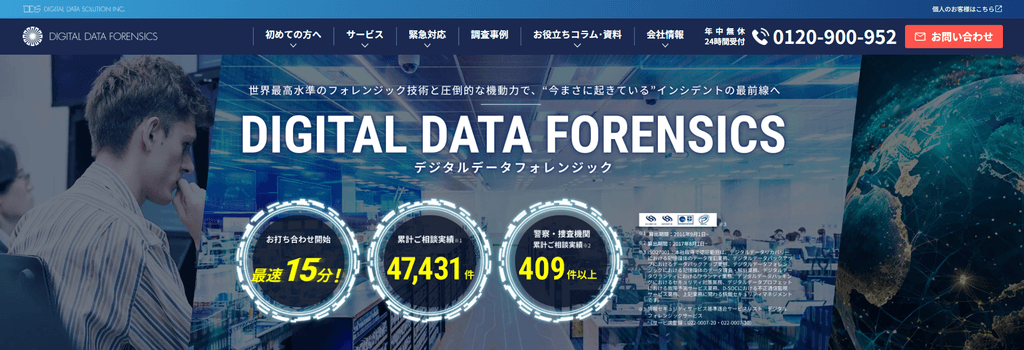
国内有数のフォレンジック調査サービス
累計ご相談実績55,641件!警察・捜査期間からのご相談実績も413件以上
ランサムウェア・不正アクセス・情報漏洩から社内不正まで、幅広いインシデント調査に対応
24時間365日相談受付・お見積り無料・最速15分でお打ち合わせ可能
| 費用 | ★相談・見積り無料 まずはご相談をおすすめします |
| 受付時間 | 24時間365日 年中無休で営業(土日・祝日も対応可)★最速15分でWeb打合せ(無料) |
| 調査対象 | デジタル機器全般:PC/スマートフォン/サーバ/外付けHDD/USBメモリ/SDカード/タブレット 等 |
| サービス | ●サイバーインシデント調査:マルウェア・ランサムウェア感染調査、サイバー攻撃調査、情報漏洩調査、ハッキング調査、不正アクセス(Webサイト改ざん)調査、サポート詐欺被害調査 ●社内不正調査:退職者の不正調査、情報持ち出し調査、横領・着服調査、労働問題調査、文書・データ改ざん調査、証拠データ復元 ●その他のサービス:パスワード解除、デジタル遺品調査、セキュリティ診断、ペネトレーションテスト(侵入テスト)、OSINT調査(ダークウェブ調査) 等※法人・個人問わず対応可能 |
| 実績 | ✔官公庁・法人・捜査機関への協力を含む、累計55,641件以上の相談実績 ✔企業で発生しうるサイバーインシデント・人的インシデントの両方に対応 ✔国際標準規格ISO27001/Pマークを取得した万全なセキュリティ体制 ✔経済産業省策定の情報セキュリティサービス基準適合サービスリストに掲載 ✔警視庁からの表彰など豊富な実績 ✔19年連続国内売上No.1のデータ復旧サービス (※)を保有する企業が調査 ※データ復旧専門業者とは、自社及び関連会社の製品以外の製品のみを対象に保守及び修理等サービスのうちデータ復旧サービスを提供し、その売上が総売上の50%以上を占める企業のこと。 第三者機関による、データ復旧サービスでの売上の調査結果に基づく(算出期間:2007年~2025年) |
官公庁・上場企業・警察機関からの相談実績も豊富! 累計相談件数55,641件超
デジタルデータフォレンジックは、長年のデータ復旧事業で培った解析技術を活かし、企業や公的機関のトラブル解決を支援しています。累計相談件数は55,641件超※1。NDAの締結にも対応しており、機密情報を含む調査も相談できます。
※1 算出期間:2016年9月1日~
サイバー攻撃から社内不正まで幅広く対応! 自社ラボと専門チームによる高度な調査
ランサムウェアや不正アクセス、情報持ち出し・横領など幅広い調査に対応。自社ラボと専門チームが、データ復元技術を活かして解析し、社内報告や警察・弁護士への相談に活用できる報告書を作成します。
24時間365日相談受付! 法人は最速15分でWeb打ち合わせ・即日の現地対応も可能
相談・見積もりは無料で、24時間365日受け付けています。法人は最速15分でのWeb打ち合わせや、即日の現地対応も可能です。ランサムウェア感染や不正アクセスが疑われる場合も、被害状況が明確になる前から相談できます。
こんな方におすすめ
・サイバー攻撃や情報漏えいの原因・被害範囲を詳しく調査したい方
・社内不正や情報持ち出しの証拠を適切に保全・調査したい方
・ランサムウェアや不正アクセスなど、緊急性の高いトラブルに迅速に対応してほしい方
・実績や情報管理体制を重視してフォレンジック調査会社を選びたい方
| 運営会社 | デジタルデータソリューション株式会社 |
| URL | https://digitaldata-forensics.com/ |
国内有数のフォレンジック調査サービス
累計ご相談実績55,641件!警察・捜査期間からのご相談実績も413件以上
ランサムウェア・不正アクセス・情報漏洩から社内不正まで、幅広いインシデント調査に対応
24時間365日相談受付・お見積り無料・最速15分でお打ち合わせ可能
まとめ
富士通パソコンのパスワードを解除する場合は、まずWindowsのパスワード、PIN、BIOSパスワードのどれで止まっているかを確認してください。Microsoftアカウントやローカルアカウントは公式の再設定方法を優先し、BIOSの管理者用・ハードディスク用パスワードは富士通の案内に従います。必要なデータが残っている場合は、初期化を進める前に専門業者へ相談することも検討してください。